


Pomocou kampane v doMail môžete odoslať dávku e-mailov podľa vybraného scenára a pripravených dát. Každá správa môže mať vlastného adresáta a obsah doplnený zo zdrojových dát. Pri prvej kampani začnite malou skúšobnou dávkou a až po kontrole výsledku použite celý zoznam.
1. Pripravte šablónu a jej parametre
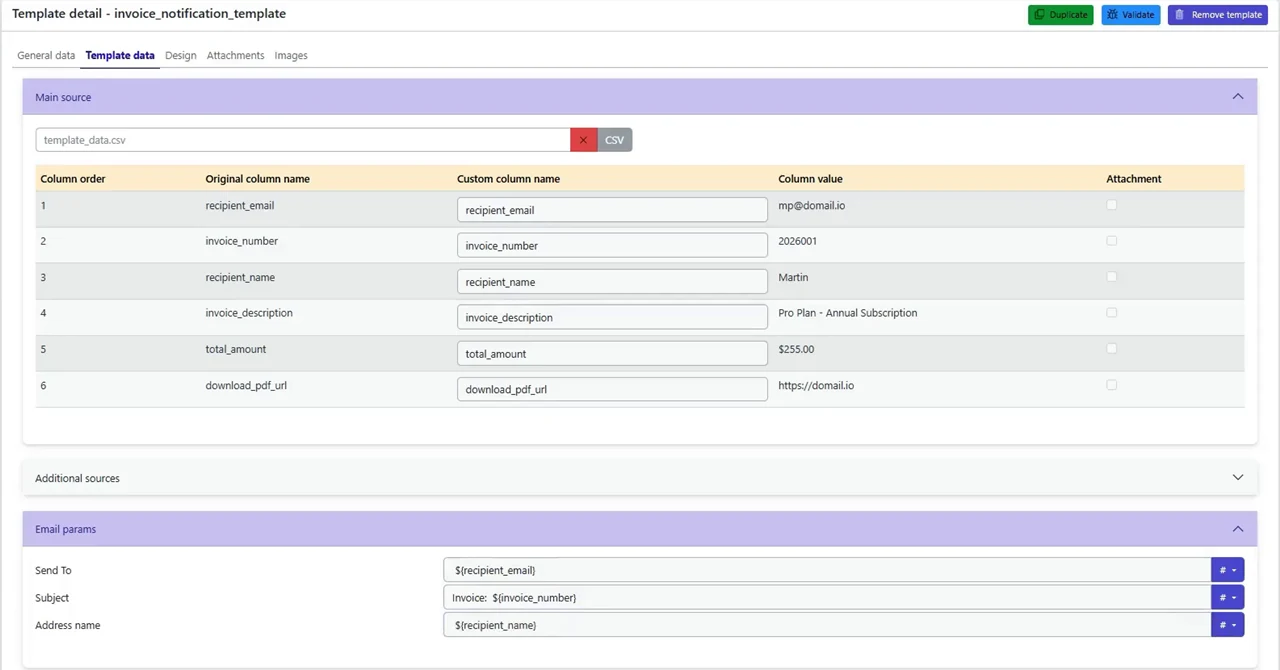
V časti Konfigurácia → Šablóny vytvorte šablónu alebo vyberte existujúcu. Novú šablónu pomenujte a uložte. Na záložke Vstupné dáta zvoľte formát hlavného zdroja a definujte parametre, ktoré budete v správach používať.
Pre jednoduchú skúšku môžete použiť dvojice kľúč–hodnota. Pre dávku záznamov pripravte CSV alebo JSON podľa formátu hlavného zdroja šablóny. Pri CSV nahrajte vzorový súbor, vyberte oddeľovač a označte, či súbor obsahuje názvy stĺpcov. Skontrolujte ich pomenovanie, podľa potreby ho upravte a potvrďte. Šablóna určuje štruktúru dát; v kampani dodáte konkrétne hodnoty.
V nastaveniach e-mailu priraďte príslušné parametre k adrese príjemcu, predmetu a menu adresáta. Na záložke Grafický návrh pripravte obsah správy alebo nahrajte HTML šablónu. Názvy parametrov musia zodpovedať údajom, ktoré neskôr dodáte do kampane. Zmeny v šablóne uložte.
Podrobný postup prípravy skriptu a šablóny aj súbory na vyskúšanie nájdete v quickstarte.
2. Pripojte šablónu ku scenáru
V časti Konfigurácia → Scenáre vytvorte scenár, pomenujte ho a zvoľte typ SOAP/REST so šablónou. Zo zoznamov vyberte skript a pripravenú šablónu. Po prvom uložení scenár povoľte a zmenu uložte. Ak už máte vhodný scenár, môžete ho použiť aj pre novú kampaň.
Šablóna určuje obsah správy, zatiaľ čo scenár a skript zabezpečujú jej spracovanie. Pred vytvorením kampane si preto overte, že scenár používa požadovanú šablónu.
3. Vytvorte kampaň a doplňte zdrojové dáta
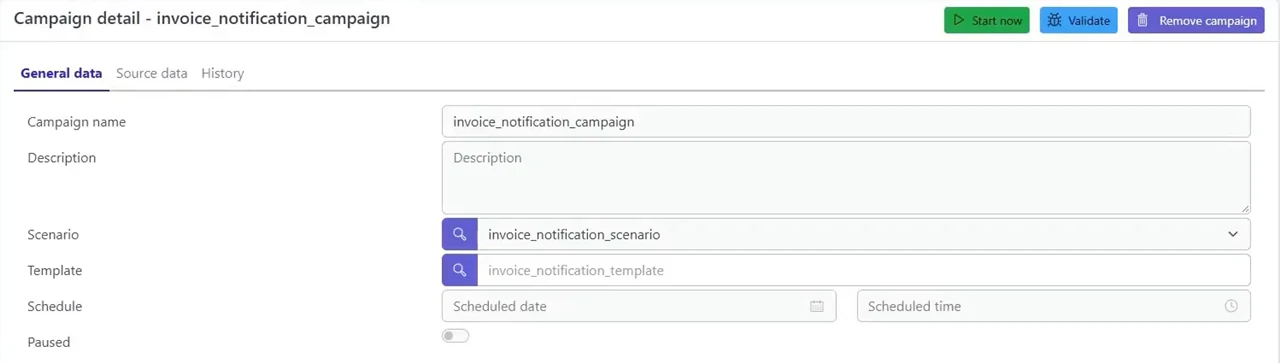
Otvorte Kampane → Pridať kampaň, zadajte vlastný názov kampane a zo zoznamu vyberte scenár, ktorý chcete použiť. Kampaň uložte. Potom prejdite na záložku Zdrojové dáta a doplňte hodnoty alebo nahrajte dátový súbor vo formáte, ktorý očakáva šablóna. Dáta musia mať zodpovedajúcu štruktúru a obsahovať hodnoty pre konkrétne rozosielanie.
- Skontrolujte adresy príjemcov a vyplnenie parametrov použitých v šablóne.
- Pri CSV alebo JSON overte, že názvy polí a štruktúra zodpovedajú definícii zdroja.
- Pre prvý test použite vlastné adresy a niekoľko záznamov, na ktorých viete overiť personalizáciu.
Zmeny uložte a použite Validovať. Prípadné chyby vyriešte pred spustením. Validácia nenahrádza kontrolu výsledného e-mailu po skúšobnom odoslaní.
4. Spustite kampaň teraz alebo ju naplánujte
Pre naplánované spustenie nastavte v základných údajoch dátum a čas a zmeny uložte. Ak chcete kampaň spustiť okamžite, použite Spustiť teraz. Skontrolujte aj nastavenie pozastavenia: pri pozastavenej kampani nie je okamžité spustenie dostupné.

Prehľad spustení kampane si môžete pozrieť aj na záložke História. Kampaň znovu nespúšťajte iba preto, že ešte nevidíte očakávaný výsledok; najprv overte, či už spracovanie prebieha a ktoré komunikácie vznikli.
5. Skontrolujte zoznam komunikácií
Po spustení kampane otvorte Komunikácie. Nové záznamy sa môžu v zozname objaviť až po niekoľkých sekundách. V tabuľke skontrolujte vytvorené komunikácie, ich príjemcov, stavy odoslania a stavy doručenia. Zoznam si podľa potreby vyfiltrujte podľa času spustenia a použitého scenára.
Ak potrebujete preveriť konkrétnu správu, otvorte jej detail. Pri odoslanej správe overte v Náhľade aj predmet, oslovenie a doplnené vlastné hodnoty.
Ak spracovanie alebo odoslanie zlyhalo, pokračujte návodom Riešenie chýb pri spracovaní a odosielaní e-mailov.