


Pri spoločnej práci v doMail nemusí mať každý používateľ prístup ku všetkým nastaveniam a komunikáciám. Rolami určíte, ktoré časti aplikácie môže používať a aké akcie môže vykonávať. Špecifickými prístupovými právami môžete navyše obmedziť komunikácie, ktoré uvidí, napríklad iba na konkrétne scenáre.
Vytvorenie používateľa
Otvorte Administrácia → Používatelia a pridajte používateľa. Vyplňte prihlasovacie meno, meno a e-mailovú adresu. Nastavte heslo a jeho potvrdenie; heslo môžete aj vygenerovať priamo vo formulári.
Ak vytvárate administrátora, vyberte typ Admin. Tento typ účtu má prístup ku všetkým častiam aplikácie a nevyžaduje ďalšie prideľovanie rolí.
Pre používateľa s individuálne nastavenými oprávneniami vyberte typ User. Priraďte mu potrebné roly a podľa potreby obmedzte viditeľnosť komunikácií pomocou prístupových pravidiel. Po dokončení nastavení používateľa uložte.

Roly a prístup k obrazovkám
Pri účte typu User môžete roly kombinovať podľa práce, ktorú má používateľ vykonávať. Základom je oprávnenie na čítanie; bez neho aplikácia používateľovi prístup zamietne.
| Rola | Čo sprístupňuje |
|---|---|
| Čítanie | Prezeranie komunikácií a štatistík v povolenom rozsahu. |
| Vykonať akciu | Akcie nad komunikáciami, napríklad opakované odoslanie alebo spracovanie. |
| Konfigurácia | Scenáre, šablóny, skripty, súbory, konfiguráciu sledovacích odkazov a kampane. |
| Administrácia | Správu používateľov a rolí. |
Rolou Administrácia môžete aj používateľovi typu User sprístupniť sekciu Administrácia so správou používateľov a rolí. Ak má spravovať aj konfiguráciu odosielania, pridajte mu rolu Konfigurácia. Monitoring, nastavenia, certifikáty a globálne zoznamy povolených a blokovaných adries sú vyhradené účtu Admin.
Obmedzenie prístupu ku komunikáciám
V položke Špecifické prístupové práva môžete určiť, ku ktorým komunikáciám má používateľ prístup. Pravidlo umožňuje vybrať scenár a doplniť skupinu alebo kategóriu. Pravidlá tak viete prispôsobiť rozdeleniu práce medzi tímami či zákazníkmi.
Ak má napríklad kolega kontrolovať iba newslettery, nastavte mu prístup ku konkrétnemu scenáru, ktorý ich odosiela. V zozname komunikácií potom uvidí komunikácie z povoleného rozsahu. Nemusíte mu pritom sprístupniť ostatné komunikácie, napríklad faktúry alebo interné upozornenia.
Roly a tieto pravidlá nastavujú dve rôzne veci: roly určujú dostupné časti aplikácie a akcie, prístupové pravidlá určujú rozsah viditeľných komunikácií. Pri kontrole oprávnení preto overte aj pravidlá, ktoré používateľ získal prostredníctvom priradených rolí.
Vlastné roly pre opakované použitie
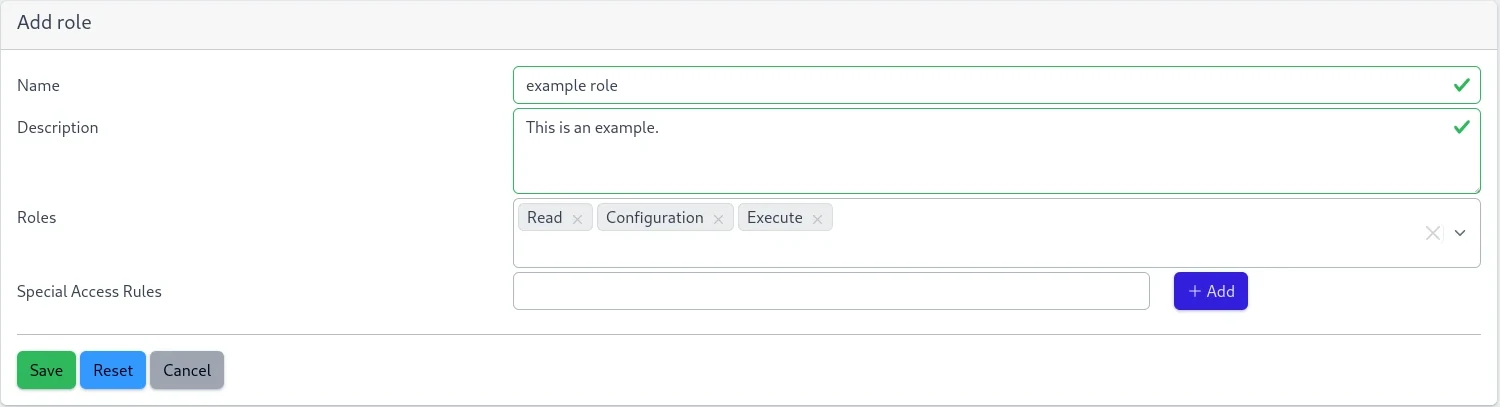
Ak má rovnaké oprávnenia používať viac ľudí, vytvorte vlastnú rolu v časti Administrácia → Role. Zadajte názov a popis, vyberte existujúce roly a podľa potreby pridajte špecifické prístupové práva. Po uložení môžete túto rolu priradiť viacerým používateľom.
Rola môže obsahovať aj ďalšie vlastné roly. Spoločné oprávnenia tak nemusíte nastavovať každému používateľovi osobitne. Pri zmene zdieľanej roly zohľadnite všetkých používateľov, ktorí ju využívajú.
Zmena hesla
Ak potrebujete používateľovi zmeniť heslo, otvorte jeho detail a vyberte Zmena hesla. Zadajte nové heslo a potvrďte ho, prípadne použite generovanie hesla. Používateľ si vlastné heslo môže zmeniť aj cez ponuku účtu.
Takto môžete každému používateľovi sprístupniť komunikácie a nástroje potrebné na jeho prácu a spoločné nastavenia udržiavať pomocou rolí.